<body><script type="text/javascript"> function setAttributeOnload(object, attribute, val) { if(window.addEventListener) { window.addEventListener('load', function(){ object[attribute] = val; }, false); } else { window.attachEvent('onload', function(){ object[attribute] = val; }); } } </script> <div id="navbar-iframe-container"></div> <script type="text/javascript" src="https://apis.google.com/js/platform.js"></script> <script type="text/javascript"> gapi.load("gapi.iframes:gapi.iframes.style.bubble", function() { if (gapi.iframes && gapi.iframes.getContext) { gapi.iframes.getContext().openChild({ url: 'https://www.blogger.com/navbar/16734928?origin\x3dhttp://sid05.blogspot.com', where: document.getElementById("navbar-iframe-container"), id: "navbar-iframe" }); } }); </script>

Tumblr hack & tutorial - 2/3 10/01/08

Tumblr - hacks & tutorial

Proseguo con la miniserie dedicata a Tumblr. Con questo secondo post voglio fornire alcune indicazioni riguardo la sua personalizzazione; alcuni semplici hacks e brevi tutorial.

Se è vero che il minimalismo radicale è il principale motivo (o uno dei principali) del successo di Tumblr, è altrettanto vero che alcune funzioni di base sarebbero gradite; in molti vorrebbero i commenti, un campo per la ricerca, tag, titolo delle pagine, una navigazione più "ricca"...

» continua

Cerchiamo di andare con ordine, passo per passo.

Commenti

Tumblr non implementa i commenti. Non voglio discutere se sia più o meno giusto ma il dato nudo e crudo è quello. L' unico sistema è quello di rivolgersi altrove. La quasi totalità dei tumblr che hanno implementato i commenti ha scelto disqus; un sistema sicuramente evoluto e che piano piano compare anche su blog importanti. Personalmente non inserirò i commenti nel mio tumblr ma se cambiassi idea quella sarebbe la mia scelta (anche se Haloscan è in netto recupero).

Navigazione

L' inserimento degli archivi è sicuramente una buona mossa ma ancora si avverte la mancanza di un sistema efficiente di navigazione tra le pagine; sotto questa voce vi segnalo quindi tre hacks che miglioreranno l' usabilità del nostro tumblr. Sono operazioni piuttosto semplici da eseguire ma un minimo di attenzione non guasta.
Mi sento di darvi un consiglio, visto che andremo a scrivere nel modello e che la visualizzazione theme è pessima copiate e incollate il codice del vostro tumblr in un documento di testo, effettuate li tutte le modifiche e quindi tornate nell' editor e incollate il nuovo modello.

Le tre modifiche che segnalo sono l' inserimento di un contatore delle pagine, la funzione Shuffle che permette una navigazione in random tra le pagine ed infine l' inserimento di un motore di ricerca interno.

Del primo per la verità avevo parlato in precedenza, ma lo ripeto volentieri anche qui (e ringrazio Denis della citazione); si tratta di inserire un contatore delle pagine (del tipo pagina 1 di 30) e l' operazione è semplicissima. Una volta deciso dove collocare il contatore nella pagina inserite questa semplice riga:

pagina {CurrentPage} di {TotalPages}

Il secondo hack/tutorial è leggermente più complesso, ma nemmeno troppo. Trovate il post originale in inglese qui (grazie a Corax della segnalazione). Prima cosa da fare è inserire la funzione Javascript nella pagina, quindi una classe CSS. Risultato, un pulsante Shuffle che una volta cliccato aprirà una pagina a caso del vostro tumblr (non un singolo post ma una delle pagine navigabili nel modo next/previous); non importa dove inserirete lo script (nel body ovviamente) visto che il CSS successivo si occuperà di posizionare gli elementi caricati.

Questo è lo script (sostituite ***):

<script type="text/javascript">
function shuffle() {
var s1='<p class="shuffle"><a href="http://***.tumblr.com/';
var s2='</a></p>';
Total=0+{TotalPages};
if(Total>0) {
var r=Math.ceil(Math.random() * Total);
document.write(s1+'page/'+r+'">'+'<img src="http://data.tumblr.com/OY9NpboAI2s341ccHnGYcjf0_500.png">'+s2);
}
}
shuffle();
</script>

Quindi, nel foglio di stile, inserite il codice seguente:

p.shuffle {
position: fixed;
top: 3px;
left: 3px;
_position: static;
_margin: 3px;
_text-align: right;
z-index: 1;
}

Il terzo hack permette l' inserimento di un campo di ricerca che caricherà i risultati direttamente nella pagina e senza refresh. Ecco il post originale di Jacobd (qui una versione più "leggibile") e anche qui un grazie a Tommaso che per primo lo ha tradotto in italiano.

Partiamo copiando il seguente codice nella head del nostro modello:

<script type="text/javascript" src="http: //mirzaisziked.googlepages.com/tumblr.js"></script>

Quindi inserite questo codice dove volete che appaia il campo di ricerca:

<div style="margin-top: 5px">
<div class="searchbox" id="mainsearch">
Search<script type="text/javascript">Tumblr.searchBox();</script>
</div></div>

Con queste modifiche ora il nostro tumblr è senza dubbio più funzionale.

Titolo delle pagine

Come nel primo dei tre esempi sopra, anche in questo caso useremo le variabili di tumblr (consultabili nella sezione Custom Themes) per inserire il titolo del post nelle singole pagine (sostituendo il titolo del tumblr). Dobbiamo sostituire solo la parte relativa al titolo della pagina quindi, nella head del vostro modello sostituite <title>{Title}</title> con:

<title>{Title}{block:PostTitle} - {PostTitle}{/block:PostTitle}</title>

Ora al posto di un criptico Titolo Tumblr avrete il titolo del vostro post (anche se vale solo per i post testuali o normal text)

Tag as Classes

Con la terza versione è possibile taggare i nostri contenuti anche se ancora la funzione si limita solo a quello. Però è possibile utilizzare i tag come classi CSS; sfruttando questa caratteristica (e soprattutto grazie al tutorial di Cameron I/O) ho inserito nella mia digital{wood}moleskine un sistema per votare i link che segnalo (che è un po' come commentarli). Praticamente assegnando una tag al link inserisco il mio voto, questo il risultato:

My rating system

Naturalmente avete bisogno delle immagini, supponendo una scala di cinque vi serviranno 6 immagini (da voto 0 a voto 5, l' esempio sopra è 3).

La prima cosa da fare è aggiungere il comando {TagAsClasses} dove vogliamo caricare le classi; nel caso specifico ho scelto di applicarlo solo ai link ma potete utilizzarlo per ogni tipo di contenuto. Cercate quindi nel corpo (body) del modello la parte relativa ai link, qualcosa di questo tipo:

{block:Link}
<div class="link">...

Ora basta aggiungere il comando insieme alla classe link, in questo modo:

{block:Link}
<div class="link {TagsAsClasses}">...

A questo punto dobbiamo creare 6 classi CSS ognuna delle quali visualizzerà un voto da zero a cinque. Naturalmente dovremmo taggare i link (ahime non dal bookmarklet) con lo stesso nome utilizzato per la singola classe. Di seguito trovate il CSS che ho utilizzato sul mio tumblr, dovete chiaramente modificare il percorso delle 6 immagini (in caso contrario utilizzerete le stesse che utilizzo io, no problem, fate voi):

body div.post div.voto0 {
background-image: url(http://lab.sid05.com/MYTumblr/voto0.png) ;
background-position: right top;
background-repeat: no-repeat;
}
body div.post div.voto1 {
background-image: url(http://lab.sid05.com/MYTumblr/voto1.png);
background-position: right top;
background-repeat: no-repeat;
}
body div.post div.voto2 {
background-image: url(http://lab.sid05.com/MYTumblr/voto2.png);
background-position: right top;
background-repeat: no-repeat;
}
body div.post div.voto3 {
background-image: url(http://lab.sid05.com/MYTumblr/voto3.png);
background-position: right top;
background-repeat: no-repeat;
}
body div.post div.voto4 {
background-image: url(http://lab.sid05.com/MYTumblr/voto4.png);
background-position: right top;
background-repeat: no-repeat;
}
body div.post div.voto5 {
background-image: url(http://lab.sid05.com/MYTumblr/voto5.png);
background-position: right top;
background-repeat: no-repeat;
}

Ora dovete solo taggare correttamente i link che segnalate, voto0, voto1, voto2 e così via fino a 5.

Credo di aver messo tutto , direi di si.

Etichette: , , , ,

Tumblr - nuovo tema ed un piccolo hack... anzi 2 16/12/07

Digital Moleskine

Quello "nella scatola" di fianco è il nuovo layout del mio tumblr. Capisco che la notizia detta così risulti misera, quantomeno non interessantissima, infatti è solo un pretesto (anche se confesso che sono soddisfatto del risultato)... oggi voglio segnalare due semplici hack per personalizzare/perfezionare il vostro tumblr...

» continua

Il primo che vi segnalo l' ho notato su molti tumblelog; in pratica si tratta di inserire sotto la navigazione tra le pagine (next page - previous page) un counter delle pagine, tipo pagina 1 di 52.

La cosa più complicata è stata trovare la documentazione, ma grazie a tumblepedia (segnalata da Tommaso) ho scovato la pagina dei Custom Themes (io non l' avevo trovata da nessuna parte, magari però mi sbaglio) che riporta tutte le variabili utilizzate da Tumblr.

A questo punto basta chiacchiere, andate nella vostra dashboard quindi spostate il cursore su account e selezionate theme; scorrete la colonna di sinistra fino all' editor del vostro modello, andate in fondo alla pagina e quindi sotto i link next page - previous page inserite questa semplice riga:

pagina {CurrentPage} di {TotalPages}

Naturalmente: potete inserire il codice in qualsiasi punto della pagina e in un paragrafo <p> o un contenitore <div> etc.

Il secondo trucco potremmo inserirlo tra i SEO hack (del resto questo è), si tratta di inserire il titolo dei singolo post nel titolo della rispettiva pagina (solo i post "normali", Text o Regular Post).

In questo caso dobbiamo modificare il contenuto del tag title del nostro modello; sostituite questo:

<title>{Title} - descrizione...</title>

Con questo:

<title>{Title}{block:PostTitle} - {PostTitle}{/block:PostTitle}</title>

In attesa che i tag entrino a regime dobbiamo accontentarci ;)

Etichette: , , , ,

New Blogger: post espandibili con i CSS 16/11/07

Blogger tutorial

Viste le richieste riguardo ai post espandibili con la nuova versione di Blogger, ho deciso di fornire un' alternativa interamente realizzata con (DUE) regole CSS; si tratta dello stesso metodo che utilizzo nel mio blog (che ancora "gira" con la vecchia versione) e che rende possibile inserire il link "continua a leggere" se e solo se lo vogliamo inserire...

» continua

Naturalmente il metodo va adattato alle nuove features di Blogger ma, alla fine, basta capire dove inserire le due regolette ed il gioco è fatto.

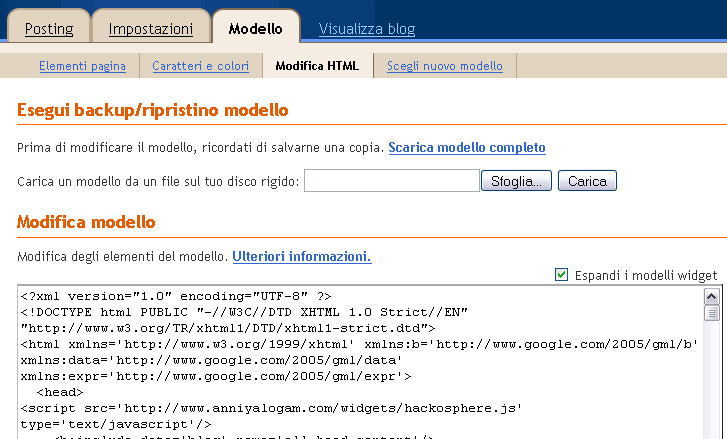
Anche in questo caso l' unica difficoltà è quella di trovare le righe giuste del nostro template; entriamo quindi nel nostro Layout (o Modello) e selezioniamo la voce modifica HTML:

Step 1

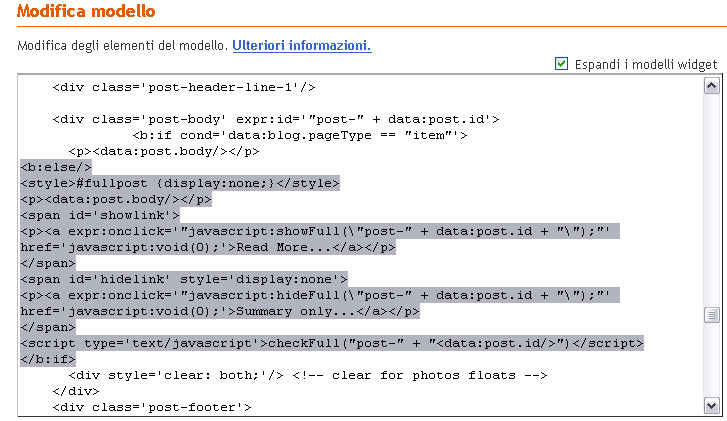
Quindi spuntiamo Espandi i modelli widget e scorriamo la pagina fino alla parte che ci interessa evidenziata sotto:

step 2

Praticamente dobbiamo inserire le regole nella parte di codice che indica la visualizzazione dei singoli post; il codice da "rintracciare" è questo:

<b:if cond='data:blog.pageType == "item"'>
<p>:<data:post.body/></p>
<b:else/>
<p>:<data:post.body/></p>

Dobbiamo aggiungere qui il nostro stile, in questo modo sarà "valido" solo per la visualizzazione dei singoli post. Questo è il codice da inserire subito sotto la prima riga (semplicemente, andate a capo senza cancellare niente):

<style>
div.fullpost {display:block;}
span.espandi {display:none;}
</style>

Ecco lo screenshot del risultato:

step 3

Ora dobbiamo inserire lo stesso codice invertendo i valori; in questo modo la visualizzazione in home e negli archivi escluderà la seconda parte di post e includerà il link "continua". Subito sotto la riga <b:else/> inseriamo il seguente codice:

<style>
div.fullpost {display:none;}
span.espandi {display:block;}
</style>

Bene, abbiamo "rovesciato" i valori delle due classi (espandi e fullpost) e terminato le modifiche del template. Salviamo quindi il modello.

Passiamo adesso alla formattazione; in pratica questo passaggio sarebbe opzionale; potremmo semplicemente scrivere il nostro nuovo post e inserire le due classi "a mano" ma questo richiederebbe ogni volta la stessa operazione, lo può fare tranquillamente Blogger per noi.

Andiamo alla voce Impostazioni e quindi su Formattazione:

step 4

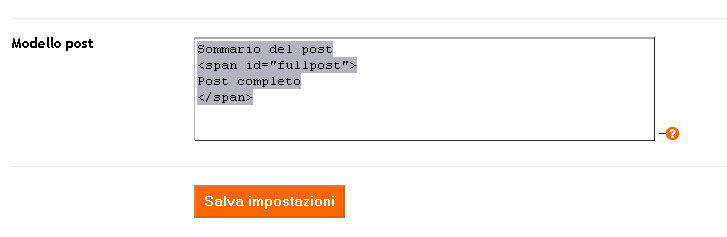
Scorriamo la pagina fino all' ultima voce, Modello Post:

Nell' area di testo inserite il seguente codice HTML:

<p>Testo prima parte</p><p><span class="espandi"><a href="http://nomeblog.blogspot.com/2007/06/titolopagina.html#tutto">» continua</a></span></p><div class="fullpost"%gt;<a name="tutto"></a><p>Testo seconda parte</p></div>

Avete terminato; a questo punto avrete il vostro editor pronto per l' utilizzo e formattato, se non vorrete inserire il link "continua" basterà cancellare tutto e scrivere il post normalmente.

Segnalo che dovrete inserire il link dei singoli post manualmente, questo perchè non è possibile inserire i tag di Blogger (e di nessun altro linguaggio server side); poco male, ricordate che Blogger inserisce nell' URL un trattino al posto dello spazio, non inserisce lettere accentate o punteggiatura e che il nome del file è limitato a non più di 30 caratteri (mi pare)... per sicurezza comunque controllate sempre ;)

Etichette: , , , ,

Tagcloud con la nuova versione di Blogger 13/07/07

Blogger tutorial

Ancora un totorial dedicato a Blogger, questa volta si tratta di realizzare una tagcloud (o label-cloud) con la nuova versione ex-beta. Per farlo abbiamo bisogno solo di modificare alcuni parametri del nostro HTML ed aggiungere alcune classi CSS...

» continua

L' esempio che vi segnalo lo trovate qui (nella versione originale), ho modificato giusto due parametri e il foglio di stile, ma vediamo come fare.

La prima cosa da fare è trovare la parte di codice relativa alle label/etichette; entrate nella modifica dell' HTML nel pannello di controllo e spuntate espandi widget. Ora scorrete la pagina fino a trovare il seguente codice (che dovrete modificare):

<ul>
<b:loop values='data:labels' var='label'>
<li>
<b:if cond='data:blog.url == data:label.url'>
<data:label.name/>
<b:else/>
<a expr:href='data:label.url'><data:label.name/></a>
</b:if>
(<data:label.count/>)
</li>
</b:loop>
</ul>

Quindi sostituite tutto il codice (da <ul> a </ul>) con questo:

<b:loop values='data:labels' var='label'>
<span expr:class='"common-link-" +
data:label.count'>
<b:if cond='data:blog.url == data:label.url'> (<data:label.count/>)
<data:label.name/>
<b:else/>
<a expr:href='data:label.url'><data:label.name/></a>
</b:if>
</span>
</b:loop>

Abbiamo aggiunto solo alcune condizioni; in questo esempio ho tolto il conto dei post per etichetta, ma potete anche inserirli modificando le ultime quattro righe, in questo modo:

<a expr:href='data:label.url'><data:label.name/>(<data:label.count/>)</a>
</b:if>
</span>
</b:loop>

Ci restano da inserire le classi CSS; è molto importante considerare che (e questo è un piccolo limite di questo hack) dovremmo inserire una classe per ogni valore; in pratica se abbiamo 50 post in un' etichetta dovremmo inserire 50 classi... non vi preoccupate, è più semplice del previsto, questo è il codice CSS da aggiungere al nostro stile:

.common-link-1, .common-link-2, .common-link-3 ,.common-link-4, .common-link-5 {font-size:90%;}
.common-link-6, .common-link-7, .common-link-8 ,.common-link-9, .common-link-10 {font-size:100%;}
.common-link-11, .common-link-12, .common-link-13 ,.common-link-14, .common-link-15 {font-size:110%;}
.common-link-16, .common-link-17, .common-link-18 ,.common-link-19, .common-link-20 {font-size:120%;}

Bene, è tutto(in questo caso arrivate a 20 post per categoria, vi basterà aggiungere ulteriori classi a seconda delle vostre esigenze); esistono altri metodi per visualizzare la tagcloud con il nuovo Blogger, ma questo è sicuramente il più semplice, buon divertimento...

Etichette: , , , ,

New Blogger: post espandibili 18/04/07

Con questo tutorial colmo una lacuna che il precedente Blogger- post espandibili aveva: non funzionava con la nuova versione di Blogger (ex beta)... in realtà con un pò di lavoro è possibile adattarlo ai nuovi tags ma ci vuole un pò di pratica e comunque, meglio essere precisi.

Grazie ad alcuni screenshot vedremo come realizzare un post espandibile con la nuova piattaforma e per farlo useremo il metodo ormai più diffuso (in attesa che Blogger aggiorni la guida): Super Peek-A-Boo Posts ci permetterà di creare i nostri sommari espandibili grazie a javascript, CSS ed una paio di tags condizionali...

» continua

La descrizione dettagliata (in inglese) dello script, realizzato da Ramani e Hans, la trovate a questo indirizzo. Dovremmo fare attenzione nell' inserire il codice al nostro modello, per questo ho voluto "fotografare" il tutto quindi cliccate sugli screenshot per ingrandirli e fate attenzione ad incollare il codice nei punti indicati (trovare il punto esatto sarà l' unica difficoltà). Ma andiamo con ordine:

1.Nel pannello di controllo di Blogger, entriamo nel nostro Modello e selezioniamo Modifica HTML ricordandoci di spuntare la voce espandi i modelli widget.

Tutorial Post Espandibili - screenshot 1

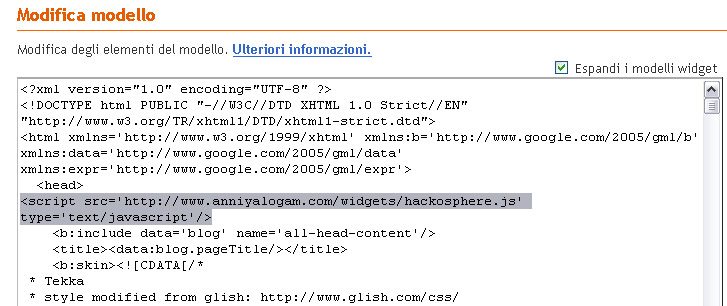
2. Ora dobbiamo cominciare ad inserire il codice, partendo con l' inclusione del javascript : copiate il seguente codice ed incollatelo subito dopo il tag <head>:

<script type='text/javascript' src='http://www.anniyalogam.com/widgets/hackosphere.js' />
Tutorial Post Espandibili - screenshot 2

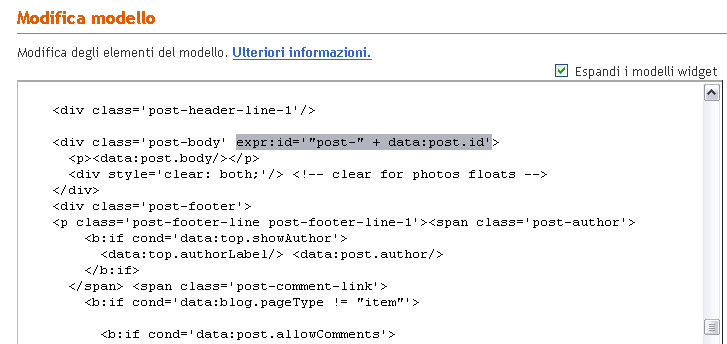
3. Prestate molta attenzione, adesso, alla zona di pagina, dobbiamo trovare <div class='post-body'>; scorrete la pagina nell' editor fino a trovare la parte indicata (fate riferimento allo screenshot successivo) e sostituitela con questo codice:

<div class='post-body' expr:id='"post-" + data:post.id'>
Tutorial Post Espandibili - screenshot 3

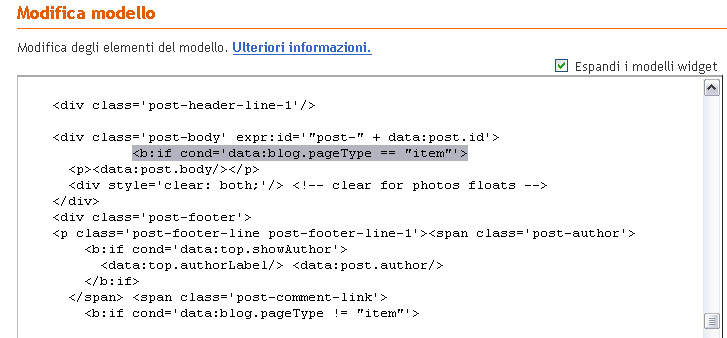
4. Andiamo a capo ed incolliamo nella nuova riga questo:


<b:if cond='data:blog.pageType == "item"'>
Tutorial Post Espandibili - screenshot 4

5. Andiamo a capo dopo <p><data:post.body/></p> (che lasceremo inalterato) e incolliamo il codice seguente:


il codice è qui
Tutorial Post Espandibili - screenshot 5

6. Salviamo e procediamo alla formattazione dell' editor, siamo alla fine....

7. Entriamo nelle Impostazioni e selezioniamo Formattazione:

Tutorial Post Espandibili - screenshot 6

8. Scorriamo fino in fondo la pagina ed inseriamo il seguente codice nell' ultimo campo, Modello post:

Qui il sommario <span id="fullpost"> Qui il resto del post </span>
Tutorial Post Espandibili - screenshot 7

9. Adesso vi ricordo solo che il vostro editor, nella pagina di posting, si presenterà in questo modo:


Qui il sommario <span id="fullpost"> Qui il resto del post </span>

Non c' è molto da aggiungere (anzi si, andate a capo tre volte per avere la stessa formattazione dell' ultimo screenshot): se volete utilizzare l' espansione del post, inserite un sommario nella prima riga e il resto dell' articolo nella terza; ora il post prevederà, in un nuovo paragrafo finale, il link continua a leggere... che permetterà di leggere tutto il post. Se non volete servirvene (un breve post, un video etc.) cancellate le quattro righe e scrivete il vostro post, in questo modo il link scomparirà... è tutto

Etichette: , , ,

Blogger: post espandibili 25/02/07

Realizzare post espandibili con Blogger è relativamente semplice e del resto ben spiegato nella guida ufficiale. Voglio proporvi una piccola modifica, o meglio un metodo alternativo rispetto a quello fornito direttamente dalla guida; naturalmente dovremmo ricordarci di formattare correttamente (inserendo i tag e le relative classi) il nostro post: vediamo come...

Di cosa abbiamo bisogno?
La prima cosa da fare è inserire alcune condizioni al foglio di stile: inserite il seguente codice tra i tag style del vostro modello

In questo modo stabiliamo che la classe fullpost sia nascosta nella pagina principale e nell' archivio e visibile nel singolo post. Ora, se vogliamo creare un link che rimandi all' articolo completo per ogni post, inseriamo questo codice nel modello, all' interno del tag <$BlogItemBody$> (normalmente alla fine del corpo del messaggio)

Ora basterà inserire nel nostro div i contenuti completi (nascosti nella MainPage) ed applicare la classe fullpost...

La piccola variazione che ho utilizzato per il mio blog è quella di non inserire nel modello il link ma richiamarlo direttamente nel testo del post; in questo modo avrò la possibilità di creare post espandibili solo quando ne avrò bisogno. L' unico inconveniente di questo metodo è l impossibilità di inserire i tag di blogger nei contenuti dei post: dovremmo quindi richiamare "manualmente" il permalink della pagina (ricordando che blogger segue le seguenti regole: blogURL/anno/mese/test-del-titolo.html)...

Etichette: ,

Blogger SEO hack 16/02/07

Un hack semplicissimo ma molto utile a livello SEO, naturalmente rivolto agli utenti di Blogger (ma il principio è "universale"): si tratta di modificare il titolo che compare nella barra del browser, ed in particolare di inserire il titolo relativo ad ogni post. Come anticipavo è semplicissimo, si sfruttano i tag condizionali nella head della pagina...

Sostituite questo codice (quello di default) nella head del vostro modello:

<title><$blogpagetitle$></title>

Con questo:

<MainOrArchivePage>
<title>Nome sito: descrizione</title>
</MainOrArchivePage>
<Blogger>
<ItemPage>
<BlogItemTitle>
<title>
<$BlogItemTitle$> - Nome sito opzionale
</title>
</BlogItemTitle>
</ItemPage>
</Blogger>

Come potete notare il codice ha bisogno di alcune righe in più ma ne vale la pena...
Questo ed altri tutorial e blogger hacks su blogfresh...

Etichette: , ,


Ultimi commenti